Domain top-browserspiele.de kaufen?
Wir ziehen mit dem Projekt
top-browserspiele.de um.
Sind Sie am Kauf der Domain
top-browserspiele.de interessiert?
domain@kv-gmbh.de · 0541-91531010
Domain top-browserspiele.de kaufen?
Was sind Entwicklertools?
Was sind Entwicklertools? Entwicklertools sind Programme oder Software, die Entwicklern helfen, effizienter zu arbeiten und bessere Ergebnisse zu erzielen. Sie bieten Funktionen wie Debugging, Profiling, Code-Editing, Version Control und vieles mehr. Entwicklertools sind unverzichtbar für Entwickler, um Fehler zu finden, Code zu optimieren und die Produktivität zu steigern. Sie sind oft in integrierten Entwicklungsumgebungen (IDEs) oder als separate Tools verfügbar. Insgesamt sind Entwicklertools ein wesentlicher Bestandteil des Entwicklungsprozesses und tragen dazu bei, qualitativ hochwertige Softwareprodukte zu erstellen. **
Wo finde ich Entwicklertools?
Entwicklertools sind in der Regel in den Einstellungen oder Optionen der meisten Browser verfügbar. Du kannst sie normalerweise finden, indem du auf das Menü klickst und nach einem Abschnitt suchst, der mit "Entwicklertools" oder "Entwickleroptionen" bezeichnet ist. Alternativ kannst du auch die Tastenkombination Strg + Umschalt + I oder F12 verwenden, um die Entwicklertools direkt zu öffnen. Diese Tools bieten verschiedene Funktionen wie das Überprüfen von HTML-, CSS- und JavaScript-Code, das Debuggen von Problemen auf einer Webseite und das Testen von Responsivität. Sie sind besonders nützlich für Webentwickler und Designer, um ihre Arbeit zu optimieren und zu verbessern. **


Ähnliche Suchbegriffe für Entwicklertools
Top-Angebote
Produkte zum Begriff Entwicklertools:
-
DC Comics Funkoverse Strategie-SpielTritt im ultimativen Pop! Kampf an. Kombiniere deine Lieblingsfiguren und tritt in vier spannungsgeladenen Spielszenarien gegen deine Gegner an. Bewege dich durch denkwürdige Schauplätze - Die Straßen von Gotham City oder Das Versteck The Jokers - und nutz29,99 €*Versand: 5,95 €Sichere Weiterleitung zum Anbieter
-
Sonntag, Christoph: Abenteuer Spiel 2Abenteuer Spiel 2 , Eine Sammlung kooperativer Abenteuerspiele , Kennzeichenleuchten > Lichter & Leuchten , Erscheinungsjahr: 201102, Produktform: Kartoniert, Titel der Reihe: Praktische Erlebnispädagogik##, Autoren: Sonntag, Christoph, Illustrator: Plogsties, Jochen, Seitenzahl/Blattzahl: 218, Abbildungen: zahlreiche Illustrationen und schwarz-weiß Fotos, Keyword: Abenteuerspiele; Erlebnispädagogik; Gruppenprozesse; Kooperative Abenteuerspiele, Fachschema: Erlebnispädagogik~Pädagogik / Erlebnispädagogik~Spiel / Pädagogik, Psychologie, Verhaltenslehre~Pädagogik / Schule~Didaktik~Unterricht / Didaktik~Lernen / Lernmethoden, Lerntechniken, Fachkategorie: Erwachsenenbildung, lebenslanges Lernen~Didaktische Kompetenz und Lehrmethoden~Außerunterrichtliche Aktivitäten~Lerntechniken, Thema: Verstehen, Warengruppe: HC/Erziehung/Bildung/Sonstiges, Fachkategorie: Schulen, Thema: Optimieren, Text Sprache: ger, UNSPSC: 49019900, Warenverzeichnis für die Außenhandelsstatistik: 49019900, Verlag: Ziel- Zentrum F. Interdis, Verlag: Ziel- Zentrum F. Interdis, Verlag: ZIEL, Länge: 242, Breite: 205, Höhe: 15, Gewicht: 456, Produktform: Kartoniert, Genre: Sozialwissenschaften/Recht/Wirtschaft, Genre: Sozialwissenschaften/Recht/Wirtschaft, Herkunftsland: DEUTSCHLAND (DE), Katalog: deutschsprachige Titel, Katalog: Gesamtkatalog, Katalog: Lagerartikel, Book on Demand, ausgew. Medienartikel, Relevanz: 0002, Tendenz: -1, Unterkatalog: AK, Unterkatalog: Bücher, Unterkatalog: Hardcover, Unterkatalog: Lagerartikel, WolkenId: 123176824,80 €*Versand: 0,00 €Sichere Weiterleitung zum Anbieter




-
Wie aktiviere ich Entwicklertools?
Um die Entwicklertools in einem Browser zu aktivieren, musst du zuerst den Browser öffnen. Anschließend klickst du auf das Menüsymbol in der oberen rechten Ecke des Browsers. Dort findest du normalerweise die Option "Entwicklertools" oder "Entwicklermodus aktivieren". Wenn du darauf klickst, öffnet sich ein neues Fenster oder eine Leiste am unteren oder rechten Rand des Bildschirms mit den Entwicklertools. Alternativ kannst du auch die Tastenkombination Strg + Umschalt + I (Windows) oder Cmd + Alt + I (Mac) verwenden, um die Entwicklertools schnell zu öffnen. **
-
Wo finde ich die Entwicklertools?
Die Entwicklertools sind in den meisten Webbrowsern verfügbar, um Entwicklern beim Debuggen von Websites zu helfen. Um die Entwicklertools zu öffnen, klicken Sie normalerweise mit der rechten Maustaste auf eine beliebige Stelle auf der Website und wählen Sie "Untersuchen" oder "Element untersuchen". Alternativ können Sie auch die Tastenkombination Strg+Umschalt+I oder F12 verwenden. Die Entwicklertools bieten Funktionen wie das Anzeigen des HTML-Codes, das Überprüfen von CSS-Stilen, das Debuggen von JavaScript und das Analysieren von Netzwerkaktivitäten. Sie sind ein unverzichtbares Werkzeug für Webentwickler, um Probleme zu diagnostizieren und die Leistung von Websites zu verbessern. **
-
Wo sind die Entwicklertools bei Word?
Die Entwicklertools bei Word befinden sich in der Registerkarte "Entwicklertools". Um diese Registerkarte anzuzeigen, musst du zuerst auf "Datei" klicken und dann auf "Optionen". In den Optionen wählst du "Menüband anpassen" aus und aktivierst das Kontrollkästchen neben "Entwicklertools". Nachdem du die Entwicklertools aktiviert hast, erscheint die Registerkarte in der oberen Menüleiste von Word. Hier findest du verschiedene Funktionen und Werkzeuge, die speziell für Entwickler gedacht sind, wie z.B. Makros, Formulare und XML-Struktur. **
-
Wo finde ich die Registerkarte Entwicklertools?
Die Registerkarte "Entwicklertools" befindet sich normalerweise in der Menüleiste deines Browsers. Um sie zu finden, öffne deinen Browser und suche nach der Menüschaltfläche in der oberen rechten Ecke. Klicke darauf und suche nach der Option "Entwicklertools" oder "Entwicklerwerkzeuge". Alternativ kannst du auch die Tastenkombination Strg + Umschalt + I (Windows/Linux) oder Cmd + Option + I (Mac) verwenden, um die Entwicklertools direkt zu öffnen. Wenn du die Registerkarte nicht findest, kannst du auch in den Einstellungen deines Browsers nach der Option suchen, um die Entwicklertools zu aktivieren. **

Warum speichern die Entwicklertools Kontrollkästchen nicht?
Die Entwicklertools sind in erster Linie dazu gedacht, Entwicklern beim Testen und Debuggen von Webseiten zu helfen. Sie bieten Funktionen wie das Überprüfen des HTML-Codes, das Ändern von CSS-Eigenschaften oder das Ausführen von JavaScript. Das Speichern von Kontrollkästchen ist keine Funktion, die in den Entwicklertools standardmäßig enthalten ist. Es liegt also nicht in ihrem Funktionsumfang, Kontrollkästchen zu speichern. **
Wo finde ich Entwicklertools in Word?
In Word finden Sie die Entwicklertools in der Menüleiste oben. Klicken Sie auf "Datei" und dann auf "Optionen". In den Optionen wählen Sie "Menüband anpassen" und aktivieren Sie das Kontrollkästchen neben "Entwicklertools". Nachdem Sie dies bestätigt haben, erscheint das Entwicklertools-Tab in der Menüleiste. Hier finden Sie verschiedene Funktionen und Werkzeuge, die Ihnen beim Entwickeln von Dokumenten in Word helfen. **
Top-Angebote
Produkte zum Begriff Entwicklertools:
-
Tintenfisch-Spiel: Tintenfisch-Spiel Herausforderung SpielsetTauche ein in die Welt von Squid Game mit diesem aufregenden Spielset! Das Squid Game: Squid Game Challenge Spielset ermöglicht es dir, die ikonischen Szenen der Serie neu zu erleben. Das Set enthält zwei exklusive 7cm-Figuren und ein Mini-Spiel, die sich nicht nur perfekt zum Spielen, sondern auch als Dekoration eignen.Produkteigenschaften:2 exklusive Figuren (7 cm)Mini-Spiel aus der Welt der SerieAuch ideal als DekorationMit Würfel und SpielregelnDas Paket beinhaltet einen Karton, zwei Figuren, einen Würfel und ein Handbuch. Verpackungsgröße: 20,5 x 21 x 5 cm23,79 €*Versand: 5,99 €Sichere Weiterleitung zum Anbieter
-
DC Comics Funkoverse Strategie-SpielTritt im ultimativen Pop! Kampf an. Kombiniere deine Lieblingsfiguren und tritt in vier spannungsgeladenen Spielszenarien gegen deine Gegner an. Bewege dich durch denkwürdige Schauplätze - Die Straßen von Gotham City oder Das Versteck The Jokers - und nutz29,99 €*Versand: 5,95 €Sichere Weiterleitung zum Anbieter
-
Sonntag, Christoph: Abenteuer Spiel 2Abenteuer Spiel 2 , Eine Sammlung kooperativer Abenteuerspiele , Kennzeichenleuchten > Lichter & Leuchten , Erscheinungsjahr: 201102, Produktform: Kartoniert, Titel der Reihe: Praktische Erlebnispädagogik##, Autoren: Sonntag, Christoph, Illustrator: Plogsties, Jochen, Seitenzahl/Blattzahl: 218, Abbildungen: zahlreiche Illustrationen und schwarz-weiß Fotos, Keyword: Abenteuerspiele; Erlebnispädagogik; Gruppenprozesse; Kooperative Abenteuerspiele, Fachschema: Erlebnispädagogik~Pädagogik / Erlebnispädagogik~Spiel / Pädagogik, Psychologie, Verhaltenslehre~Pädagogik / Schule~Didaktik~Unterricht / Didaktik~Lernen / Lernmethoden, Lerntechniken, Fachkategorie: Erwachsenenbildung, lebenslanges Lernen~Didaktische Kompetenz und Lehrmethoden~Außerunterrichtliche Aktivitäten~Lerntechniken, Thema: Verstehen, Warengruppe: HC/Erziehung/Bildung/Sonstiges, Fachkategorie: Schulen, Thema: Optimieren, Text Sprache: ger, UNSPSC: 49019900, Warenverzeichnis für die Außenhandelsstatistik: 49019900, Verlag: Ziel- Zentrum F. Interdis, Verlag: Ziel- Zentrum F. Interdis, Verlag: ZIEL, Länge: 242, Breite: 205, Höhe: 15, Gewicht: 456, Produktform: Kartoniert, Genre: Sozialwissenschaften/Recht/Wirtschaft, Genre: Sozialwissenschaften/Recht/Wirtschaft, Herkunftsland: DEUTSCHLAND (DE), Katalog: deutschsprachige Titel, Katalog: Gesamtkatalog, Katalog: Lagerartikel, Book on Demand, ausgew. Medienartikel, Relevanz: 0002, Tendenz: -1, Unterkatalog: AK, Unterkatalog: Bücher, Unterkatalog: Hardcover, Unterkatalog: Lagerartikel, WolkenId: 123176824,80 €*Versand: 0,00 €Sichere Weiterleitung zum Anbieter
-
Was sind Entwicklertools?
Was sind Entwicklertools? Entwicklertools sind Programme oder Software, die Entwicklern helfen, effizienter zu arbeiten und bessere Ergebnisse zu erzielen. Sie bieten Funktionen wie Debugging, Profiling, Code-Editing, Version Control und vieles mehr. Entwicklertools sind unverzichtbar für Entwickler, um Fehler zu finden, Code zu optimieren und die Produktivität zu steigern. Sie sind oft in integrierten Entwicklungsumgebungen (IDEs) oder als separate Tools verfügbar. Insgesamt sind Entwicklertools ein wesentlicher Bestandteil des Entwicklungsprozesses und tragen dazu bei, qualitativ hochwertige Softwareprodukte zu erstellen. **
-
Wo finde ich Entwicklertools?
Entwicklertools sind in der Regel in den Einstellungen oder Optionen der meisten Browser verfügbar. Du kannst sie normalerweise finden, indem du auf das Menü klickst und nach einem Abschnitt suchst, der mit "Entwicklertools" oder "Entwickleroptionen" bezeichnet ist. Alternativ kannst du auch die Tastenkombination Strg + Umschalt + I oder F12 verwenden, um die Entwicklertools direkt zu öffnen. Diese Tools bieten verschiedene Funktionen wie das Überprüfen von HTML-, CSS- und JavaScript-Code, das Debuggen von Problemen auf einer Webseite und das Testen von Responsivität. Sie sind besonders nützlich für Webentwickler und Designer, um ihre Arbeit zu optimieren und zu verbessern. **
-
Wie aktiviere ich Entwicklertools?
Um die Entwicklertools in einem Browser zu aktivieren, musst du zuerst den Browser öffnen. Anschließend klickst du auf das Menüsymbol in der oberen rechten Ecke des Browsers. Dort findest du normalerweise die Option "Entwicklertools" oder "Entwicklermodus aktivieren". Wenn du darauf klickst, öffnet sich ein neues Fenster oder eine Leiste am unteren oder rechten Rand des Bildschirms mit den Entwicklertools. Alternativ kannst du auch die Tastenkombination Strg + Umschalt + I (Windows) oder Cmd + Alt + I (Mac) verwenden, um die Entwicklertools schnell zu öffnen. **
-
Wo finde ich die Entwicklertools?
Die Entwicklertools sind in den meisten Webbrowsern verfügbar, um Entwicklern beim Debuggen von Websites zu helfen. Um die Entwicklertools zu öffnen, klicken Sie normalerweise mit der rechten Maustaste auf eine beliebige Stelle auf der Website und wählen Sie "Untersuchen" oder "Element untersuchen". Alternativ können Sie auch die Tastenkombination Strg+Umschalt+I oder F12 verwenden. Die Entwicklertools bieten Funktionen wie das Anzeigen des HTML-Codes, das Überprüfen von CSS-Stilen, das Debuggen von JavaScript und das Analysieren von Netzwerkaktivitäten. Sie sind ein unverzichtbares Werkzeug für Webentwickler, um Probleme zu diagnostizieren und die Leistung von Websites zu verbessern. **
Ähnliche Suchbegriffe für Entwicklertools
-
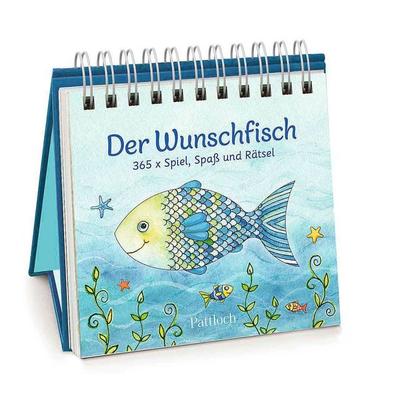
Der Wunschfisch. 365x Spiel, Spaß & RätselDer Wunschfisch Zur Erstkommunion Der Zauberhafte Immerwährende Wunschfisch-kalender Für Neugierige Kinder Ab 8 Jahren Bietet Spiel, Spaß Und Rätsel Zur Kommunion Für Jeden Tag. Tag Für Tag Bietet Der Wunschfisch-kalender Zum Aufstellen Tolle...13,00 €*Versand: 0,00 €Sichere Weiterleitung zum Anbieter
-
Spiel und Spaß: Secret Pocket - EntwicklungsspielSecret Pocket ist ein sensorisch-motorisches Entwicklungsspiel für die Kleinen. Die Kleinen müssen die Formen auf den Karten durch Berührung erraten und dann ihr eigenes Bild erstellen. Diese Aufgabe wird auch der Gegner haben. Wer mehr Fantasie und Konzentrationsfähigkeit hat, kann der Gewinner sein! Was versteckt sich jetzt im geheimen Sack? Dreht die Karten um, findet die Form und vervollständigt das Puzzle. In diesem Spiel brauchen Sie sowohl Ihre Sinne als auch Ihre Vorstellungskraft! Die Schachtel enthält 2 Formen zum Lösen, einen Fisch und ein Boot. Spielzeit: 15-20 Minuten. Verpackungsmaße: 7 x 30 x 40 cm.16,49 €*Versand: 5,99 €Sichere Weiterleitung zum Anbieter
-
Wo sind die Entwicklertools bei Word?
Die Entwicklertools bei Word befinden sich in der Registerkarte "Entwicklertools". Um diese Registerkarte anzuzeigen, musst du zuerst auf "Datei" klicken und dann auf "Optionen". In den Optionen wählst du "Menüband anpassen" aus und aktivierst das Kontrollkästchen neben "Entwicklertools". Nachdem du die Entwicklertools aktiviert hast, erscheint die Registerkarte in der oberen Menüleiste von Word. Hier findest du verschiedene Funktionen und Werkzeuge, die speziell für Entwickler gedacht sind, wie z.B. Makros, Formulare und XML-Struktur. **
-
Wo finde ich die Registerkarte Entwicklertools?
Die Registerkarte "Entwicklertools" befindet sich normalerweise in der Menüleiste deines Browsers. Um sie zu finden, öffne deinen Browser und suche nach der Menüschaltfläche in der oberen rechten Ecke. Klicke darauf und suche nach der Option "Entwicklertools" oder "Entwicklerwerkzeuge". Alternativ kannst du auch die Tastenkombination Strg + Umschalt + I (Windows/Linux) oder Cmd + Option + I (Mac) verwenden, um die Entwicklertools direkt zu öffnen. Wenn du die Registerkarte nicht findest, kannst du auch in den Einstellungen deines Browsers nach der Option suchen, um die Entwicklertools zu aktivieren. **
-
Warum speichern die Entwicklertools Kontrollkästchen nicht?
Die Entwicklertools sind in erster Linie dazu gedacht, Entwicklern beim Testen und Debuggen von Webseiten zu helfen. Sie bieten Funktionen wie das Überprüfen des HTML-Codes, das Ändern von CSS-Eigenschaften oder das Ausführen von JavaScript. Das Speichern von Kontrollkästchen ist keine Funktion, die in den Entwicklertools standardmäßig enthalten ist. Es liegt also nicht in ihrem Funktionsumfang, Kontrollkästchen zu speichern. **
-
Wo finde ich Entwicklertools in Word?
In Word finden Sie die Entwicklertools in der Menüleiste oben. Klicken Sie auf "Datei" und dann auf "Optionen". In den Optionen wählen Sie "Menüband anpassen" und aktivieren Sie das Kontrollkästchen neben "Entwicklertools". Nachdem Sie dies bestätigt haben, erscheint das Entwicklertools-Tab in der Menüleiste. Hier finden Sie verschiedene Funktionen und Werkzeuge, die Ihnen beim Entwickeln von Dokumenten in Word helfen. **
* Alle Preise verstehen sich inklusive der gesetzlichen Mehrwertsteuer und ggf. zuzüglich Versandkosten. Die Angebotsinformationen basieren auf den Angaben des jeweiligen Shops und werden über automatisierte Prozesse aktualisiert. Eine Aktualisierung in Echtzeit findet nicht statt, so dass es im Einzelfall zu Abweichungen kommen kann. ** Hinweis: Teile dieses Inhalts wurden von KI erstellt.